Os primeiros 15 minutos: do cadastro à primeira margem
O passo a passo do começo, na ordem certa: WhatsApp, marketplace, primeiro custo e Aymée. Dá para pular tudo e voltar depois.
Atualizado em 01/10/2026 · 2 min de leitura
Assim que você entra pela primeira vez, o PuraMargem abre um assistente de 4 passos. Nenhum é obrigatório — todo passo tem um “pular” — mas os passos 2 e 3 são o que separa um painel cheio de zeros de um painel que responde. Nos 7 dias de teste grátis, todas as telas ficam liberadas.
Passo 1 — Confirmar o seu WhatsApp
É por ali que a Aymée manda o resumo das vendas, o lucro do dia e os alertas de margem. Em vez de digitar o número, você manda uma mensagem pronta para a Aymée — assim o número que fica cadastrado é o que de fato é seu:
- no celular, toque em Confirmar pelo WhatsApp e envie a mensagem que abre;
- no computador, aponte a câmera do celular para o QR da tela, ou mande o código que aparece para o WhatsApp da Aymée.
A tela segue sozinha quando a mensagem chega. O código vence em 30 minutos — Gerar outro código faz um novo. Preferiu deixar para depois? Pular por agora.
Passo 2 — Conectar um marketplace
Este é o passo que importa. A tela Conecte seu Marketplace lista os canais; clique em Conectar no que mais vende. Você vai para a página oficial do marketplace, autoriza o acesso e volta. O PuraMargem nunca pede a sua senha do canal: quem autentica é o próprio marketplace.
Depois de conectar, a importação roda em segundo plano. As primeiras vendas entram no próximo ciclo de sincronização; o histórico completo leva mais tempo, conforme o volume.
Passo 3 — O primeiro custo
Se você já conectou um canal com vendas, o assistente mostra Seus produtos mais vendidos para você escolher um; senão, digite o SKU, uma descrição e o custo real (o que você paga pelo produto). Use o mesmo SKU do anúncio — é por ele que o pedido importado encontra o custo. Detalhes em Cadastrar o custo de um produto.
Passo 4 — Conheça a Aymée
O último passo apresenta a assistente: resumo de vendas, margem a partir de um link de anúncio do Mercado Livre, alertas automáticos e cadastro de custo pelo WhatsApp (custo SKU123 30). Toque em Falar com a Aymée no WhatsApp ou em Ir para o Dashboard.
Se você pulou tudo
Nada se perdeu. Os mesmos passos moram no menu:
| O que | Onde fica |
|---|---|
| Conectar marketplaces | Sistema → Integrações |
| Cadastrar custos | Financeiro → Custos |
| WhatsApp da Aymée | Menu do usuário → Meu Perfil |
| Conectar ERP | Sistema → ERP (Tiny + Bling) |
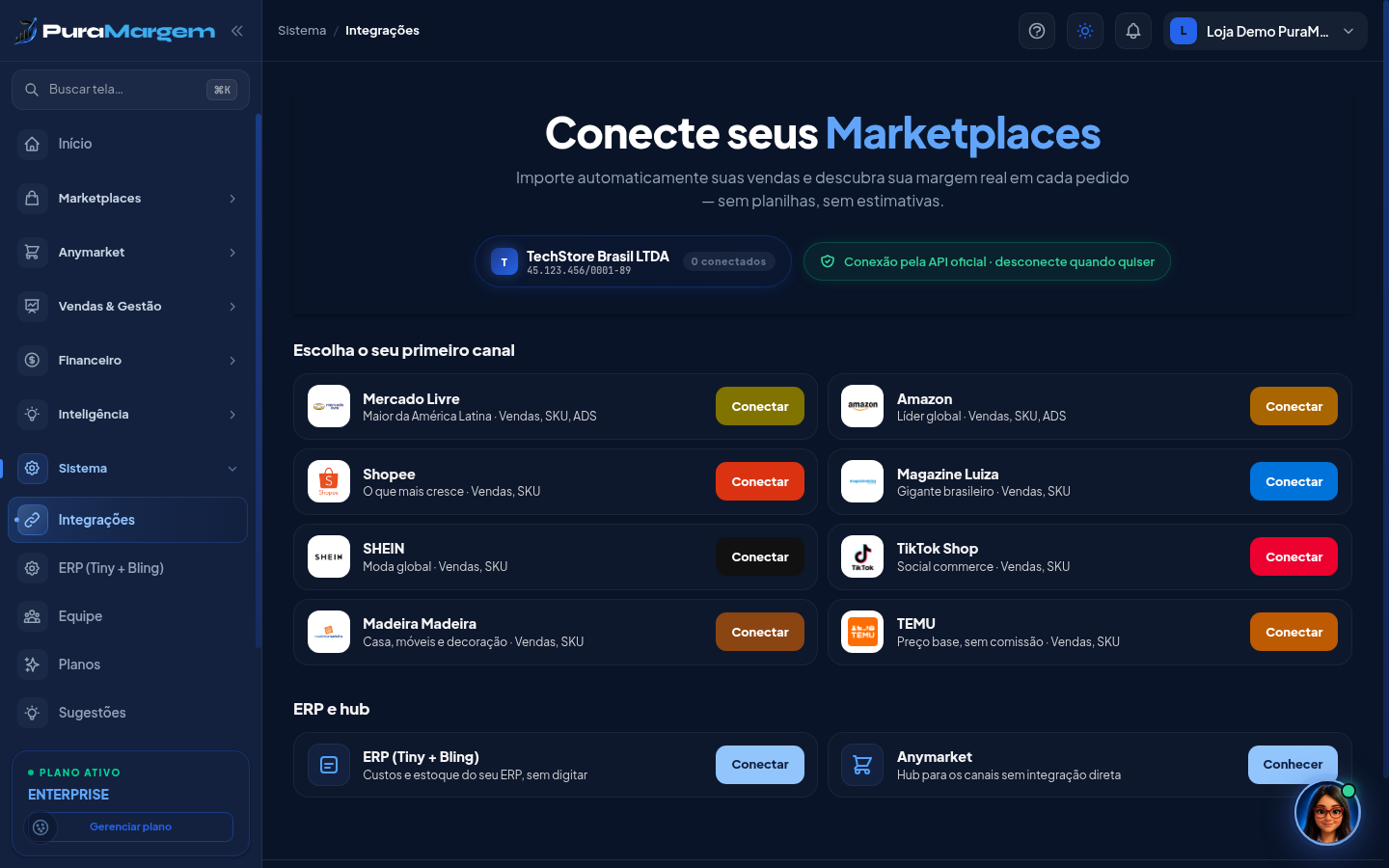
Em Sistema → Integrações, selecione a empresa certa no seletor acima dos cartões antes de clicar em Conectar. Veja Conectar contas de CNPJs diferentes.
Respondeu à sua pergunta?
Artigos relacionados
- O que é o PuraMargem (e o que ele não é)Em uma frase: o PuraMargem puxa suas vendas dos marketplaces, cruza com o custo do produto e mostra quanto sobrou de verdade em cada pedido.
- Conhecendo o Dashboard (tela Início)Meta do mês, “Precisa de você”, lucro das vendas, faturamento, composição do resultado e devoluções: o que cada bloco da tela inicial responde.
- Menu, busca rápida, empresas e tema: como navegarOnde fica cada área no menu lateral, a busca com Ctrl+K, o seletor de empresa, notificações, tema claro/escuro e o botão da Aymée.
- Glossário: os termos do PuraMargem em uma fraseMargem, CMV, repasse, tarifa, Full, DIFAL, ACOS, ROAS, TACOS, Curva ABC, RFM, DRE e outros — o que cada palavra quer dizer aqui dentro.
- Meu painel está zerado. O que faltou?Vendas em R$ 0,00, margem 0,0% e “Sem vendas no período”: quase sempre é uma de três coisas. Como identificar qual.
Ainda precisa de ajuda?
Chama no WhatsApp com o link deste artigo — assim a gente já sabe do que se trata.