Menu, busca rápida, empresas e tema: como navegar
Onde fica cada área no menu lateral, a busca com Ctrl+K, o seletor de empresa, notificações, tema claro/escuro e o botão da Aymée.
Atualizado em 01/10/2026 · 2 min de leitura
Tudo no PuraMargem parte de dois lugares: o menu lateral à esquerda e a barra do topo.
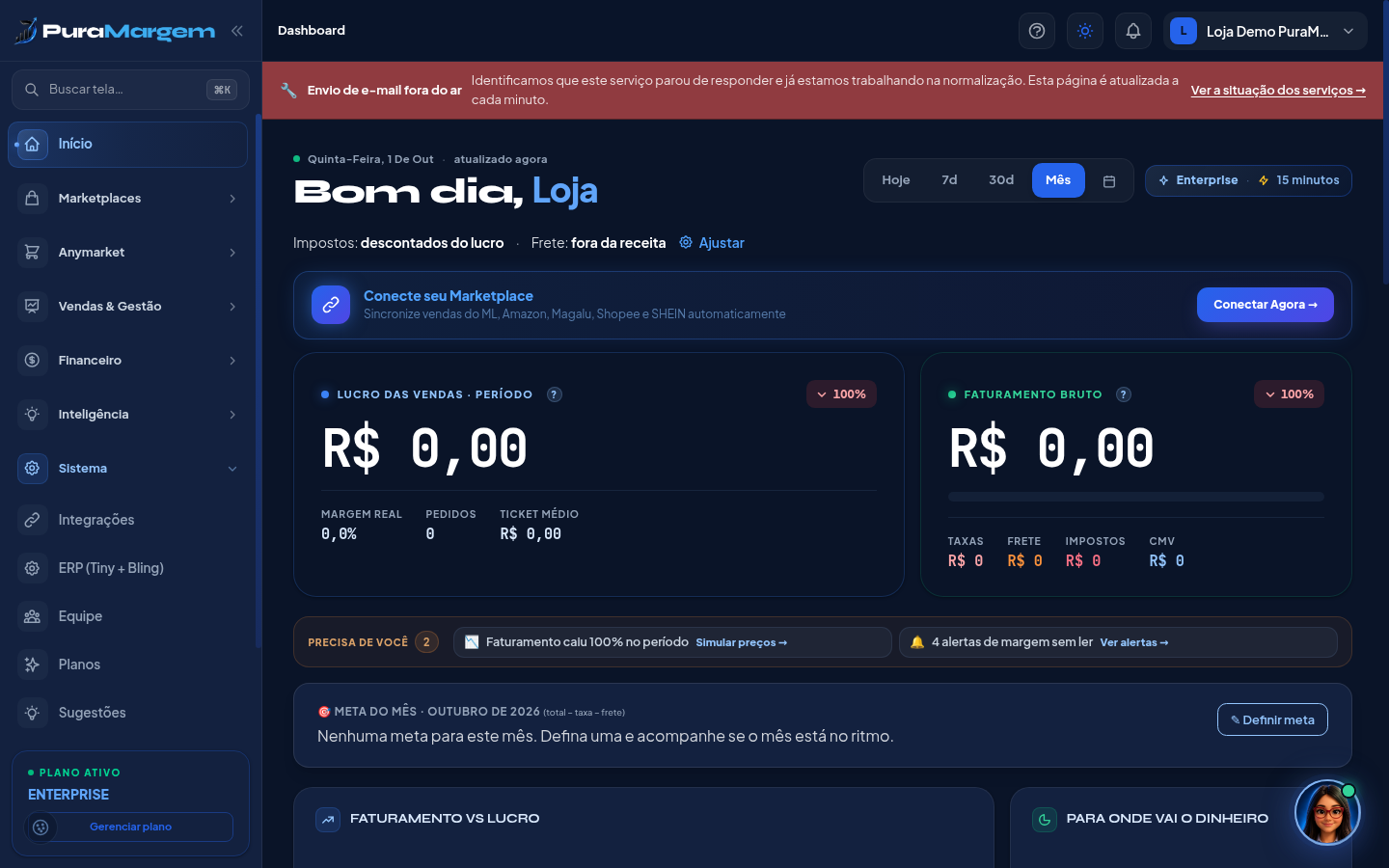
O menu lateral
| Área | O que tem dentro |
|---|---|
| Início | Dashboard |
| Marketplaces | Um item por canal (Mercado Livre, Amazon, Magalu, Shopee, SHEIN, TEMU, TikTok Shop, Madeira Madeira) com Vendas, Relatório SKU e, onde existe, Gestão de ADS |
| Anymarket | Visão geral e Lojas |
| Vendas & Gestão | Visão Geral, Pedidos, Margens, Central de Promoção, Ranking SKUs, Curva ABC, Analítico por Estado, Vendas por Região, Estoque, Base de Clientes |
| Financeiro | Custos, Simulador, DRE, Despesas, Alertas, Histórico, Relatório PDF |
| Inteligência | Aymée, com o selo da versão do seu plano (PRO ou 2.0). Nos planos com a Aymée Pro aparece também o item Aymée 2.0, que mostra o que muda no upgrade. |
| Sistema | Integrações, ERP (Tiny + Bling), Equipe, Planos, Sugestões, Suporte e Central de Ajuda |
O botão « ao lado do logo recolhe o menu para ganhar espaço. No rodapé do menu fica o Plano ativo com o atalho Gerenciar plano.
Ao clicar em Estoque, o menu lateral muda para as opções do módulo. Para sair, use Voltar ao PuraMargem, no fim do menu.
Itens com cadeado são de um plano acima do seu: o clique mostra o que a tela faz e em que plano ela entra. Veja o que cada plano oferece.
Busca rápida (Ctrl+K)
O campo Buscar tela… no alto do menu (ou Ctrl + K, ⌘ + K no Mac) encontra qualquer tela pelo nome. É o caminho mais curto quando você sabe o que quer.
A barra do topo
- Empresa — o seletor mostra Todas as Empresas ou um CNPJ específico. Os números de todas as telas seguem essa escolha.
- Ajuda desta tela (ícone de interrogação) — abre, em outra aba, o artigo desta central que explica a tela em que você está.
- Alternar tema (ícone de sol/lua) — claro ou escuro.
- Notificações (sino) — avisos como promoções encerrando; Ver todas as notificações → abre a lista completa.
- Menu do usuário — Meu Perfil e Minha Assinatura.
Filtros de período
Quase toda tela de análise tem os botões Hoje · Semana · Mês · Ano · Personalizado. A data exata do período aparece logo abaixo do título da tela — confira sempre antes de comparar números.
A Aymée no canto da tela
O avatar no canto inferior direito abre o chat com a Aymée em qualquer tela. Veja A Aymée no painel.
Respondeu à sua pergunta?
Artigos relacionados
- O que é o PuraMargem (e o que ele não é)Em uma frase: o PuraMargem puxa suas vendas dos marketplaces, cruza com o custo do produto e mostra quanto sobrou de verdade em cada pedido.
- Os primeiros 15 minutos: do cadastro à primeira margemO passo a passo do começo, na ordem certa: WhatsApp, marketplace, primeiro custo e Aymée. Dá para pular tudo e voltar depois.
- Conhecendo o Dashboard (tela Início)Meta do mês, “Precisa de você”, lucro das vendas, faturamento, composição do resultado e devoluções: o que cada bloco da tela inicial responde.
- Glossário: os termos do PuraMargem em uma fraseMargem, CMV, repasse, tarifa, Full, DIFAL, ACOS, ROAS, TACOS, Curva ABC, RFM, DRE e outros — o que cada palavra quer dizer aqui dentro.
- Meu painel está zerado. O que faltou?Vendas em R$ 0,00, margem 0,0% e “Sem vendas no período”: quase sempre é uma de três coisas. Como identificar qual.
Ainda precisa de ajuda?
Chama no WhatsApp com o link deste artigo — assim a gente já sabe do que se trata.