Conhecendo o Dashboard (tela Início)
Meta do mês, “Precisa de você”, lucro das vendas, faturamento, composição do resultado e devoluções: o que cada bloco da tela inicial responde.
Atualizado em 01/10/2026 · 3 min de leitura
O Dashboard é a primeira tela depois do login (menu Início). Ele junta, em uma rolagem, o que você precisa saber para decidir o dia.
Período e chaves do topo
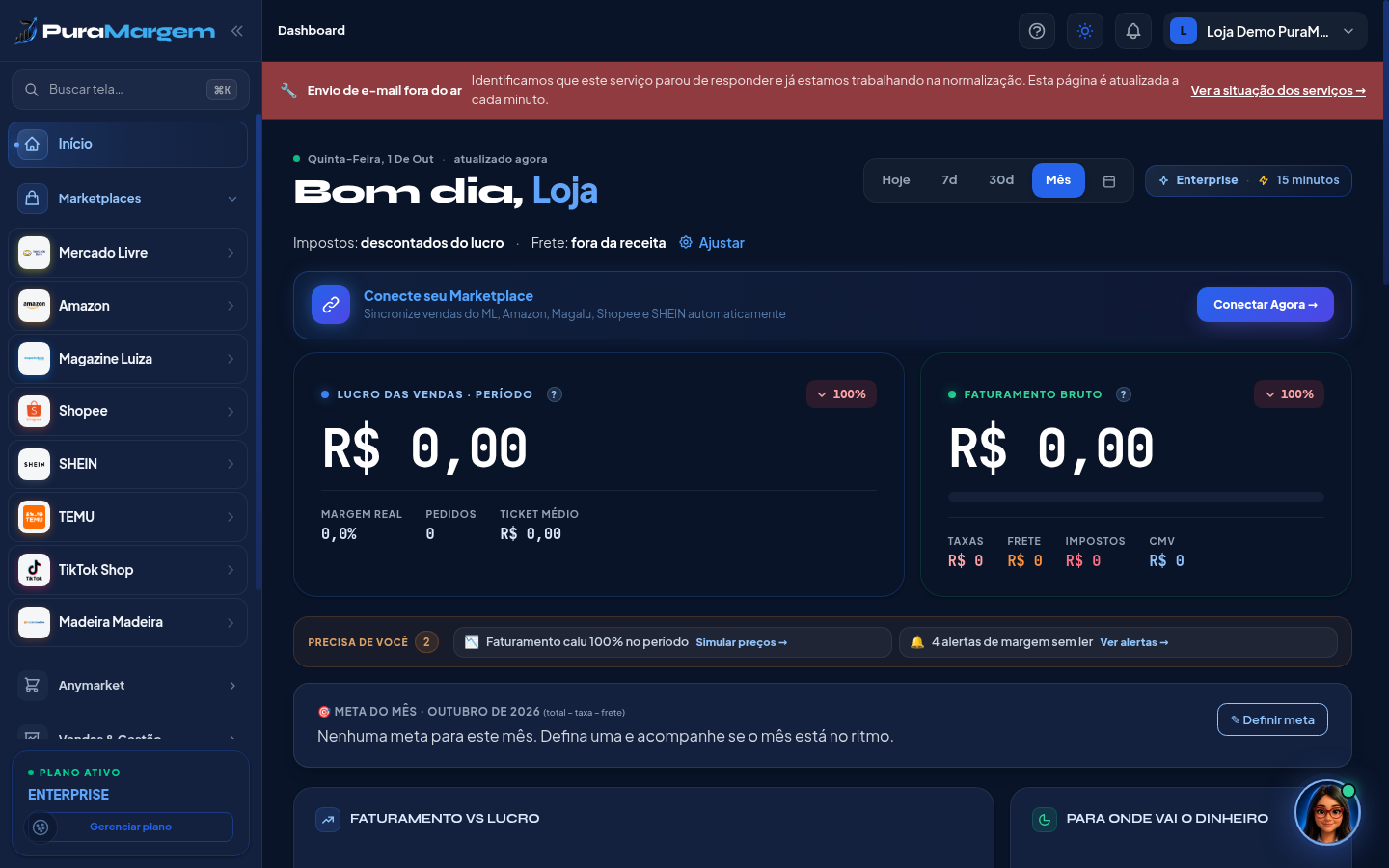
- Hoje · 7d · 30d · Mês e o calendário — definem o período somado em todos os blocos.
- Uma linha mostra como a conta está sendo feita — Impostos: descontados do lucro e Frete: somado à receita (ou não). O botão Ajustar abre as duas chaves:
- Considerar impostos nas margens — liga ou desliga o desconto de impostos do lucro, no painel inteiro e em todos os canais.
- Somar frete recebido — desligado, a receita é só de produtos; o frete cobrado do comprador aparece apenas como informação.
- O selo ao lado mostra o seu plano e de quanto em quanto tempo o sistema sincroniza (por exemplo, Enterprise · 15 minutos).
Avisos no topo
Faixas coloridas aparecem quando algo tira precisão dos números — a mais comum é “SKUs sem custo cadastrado”, com o botão Cadastrar Custos →. Resolva essas antes de tirar conclusões.
Meta do mês
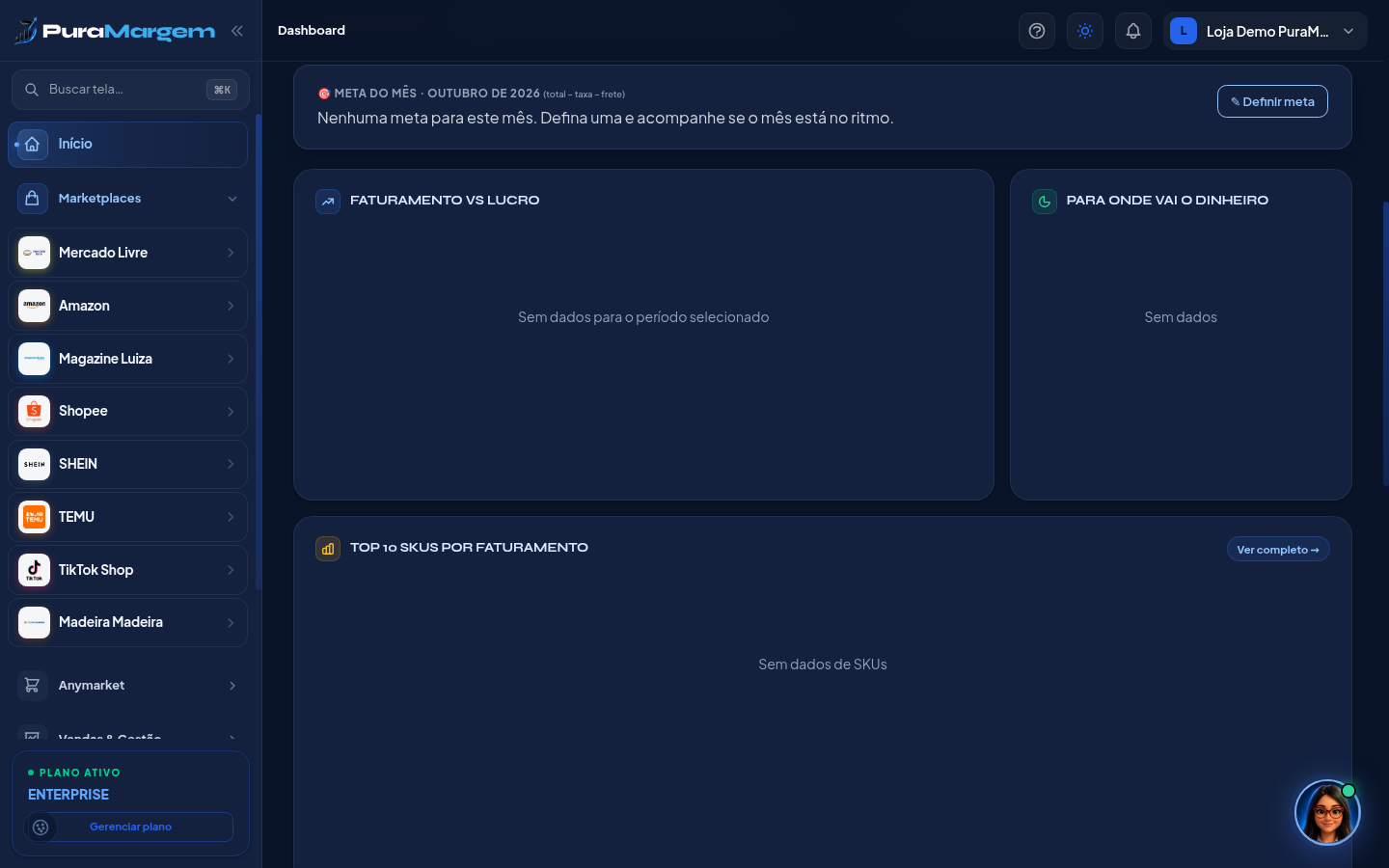
Mostra quanto você já faturou contra a meta do mês, com Falta, Esperado até hoje e Precisa por dia nos dias restantes. O botão Metas abre a edição do valor.
Precisa de você
Uma fila de atalhos com o que pede ação agora: produtos vendendo no prejuízo (→ Ranking), queda de faturamento (→ Simulador), SKUs sem custo (→ Custos), devoluções esperando resposta (→ Devoluções e Cancelamentos) e alertas de margem não lidos (→ Alertas). Cada cartão leva direto para a tela que resolve.
Lucro das vendas e Faturamento bruto
Os dois cartões grandes mostram o lucro do período (com a curva diária) e o faturamento bruto, com a barra de saídas dividida em Taxas, Frete, Impostos e CMV. Mais abaixo vêm o gráfico de vendas por dia por marketplace, a rosca de saídas e o Top 10 SKUs por faturamento.
Painel de Inteligência
Quatro indicadores lidos pela Aymée: Saúde do negócio, Tendência da margem, Alertas ativos e SKUs no prejuízo, seguidos dos KPIs do período. O link Personalizar KPIs deixa você escolher quais cartões aparecem.
Receita e lucratividade por canal
A rosca Receita por canal mostra o peso de cada marketplace; a tabela Lucratividade por canal abre pedidos, faturamento, taxas, frete, impostos, lucro, margem e ticket de cada um.
Composição do resultado
A cascata vai de Vendas brutas até o Lucro das vendas, tirando taxas do marketplace, frete, impostos e custos (CMV), com o percentual de cada linha.
Esse lucro é antes das despesas fixas (aluguel, salários, software). O resultado do mês completo fica no DRE.
Devoluções no período
Taxa de devolução, quanto já custou (o que o canal tirou e o que saiu do seu bolso) e quanto ainda está em disputa. O link Ver todas → abre a tela Devoluções e Cancelamentos, com cada caso e o que ele custou.
Respondeu à sua pergunta?
Artigos relacionados
- O que é o PuraMargem (e o que ele não é)Em uma frase: o PuraMargem puxa suas vendas dos marketplaces, cruza com o custo do produto e mostra quanto sobrou de verdade em cada pedido.
- Os primeiros 15 minutos: do cadastro à primeira margemO passo a passo do começo, na ordem certa: WhatsApp, marketplace, primeiro custo e Aymée. Dá para pular tudo e voltar depois.
- Menu, busca rápida, empresas e tema: como navegarOnde fica cada área no menu lateral, a busca com Ctrl+K, o seletor de empresa, notificações, tema claro/escuro e o botão da Aymée.
- Glossário: os termos do PuraMargem em uma fraseMargem, CMV, repasse, tarifa, Full, DIFAL, ACOS, ROAS, TACOS, Curva ABC, RFM, DRE e outros — o que cada palavra quer dizer aqui dentro.
- Meu painel está zerado. O que faltou?Vendas em R$ 0,00, margem 0,0% e “Sem vendas no período”: quase sempre é uma de três coisas. Como identificar qual.
Ainda precisa de ajuda?
Chama no WhatsApp com o link deste artigo — assim a gente já sabe do que se trata.