Importar custos por planilha (XLSX, XLS ou CSV)
Para cadastrar dezenas ou centenas de SKUs de uma vez. Quais colunas a planilha precisa ter e o que acontece com SKU que já existe.
Atualizado em 01/10/2026 · 1 min de leitura
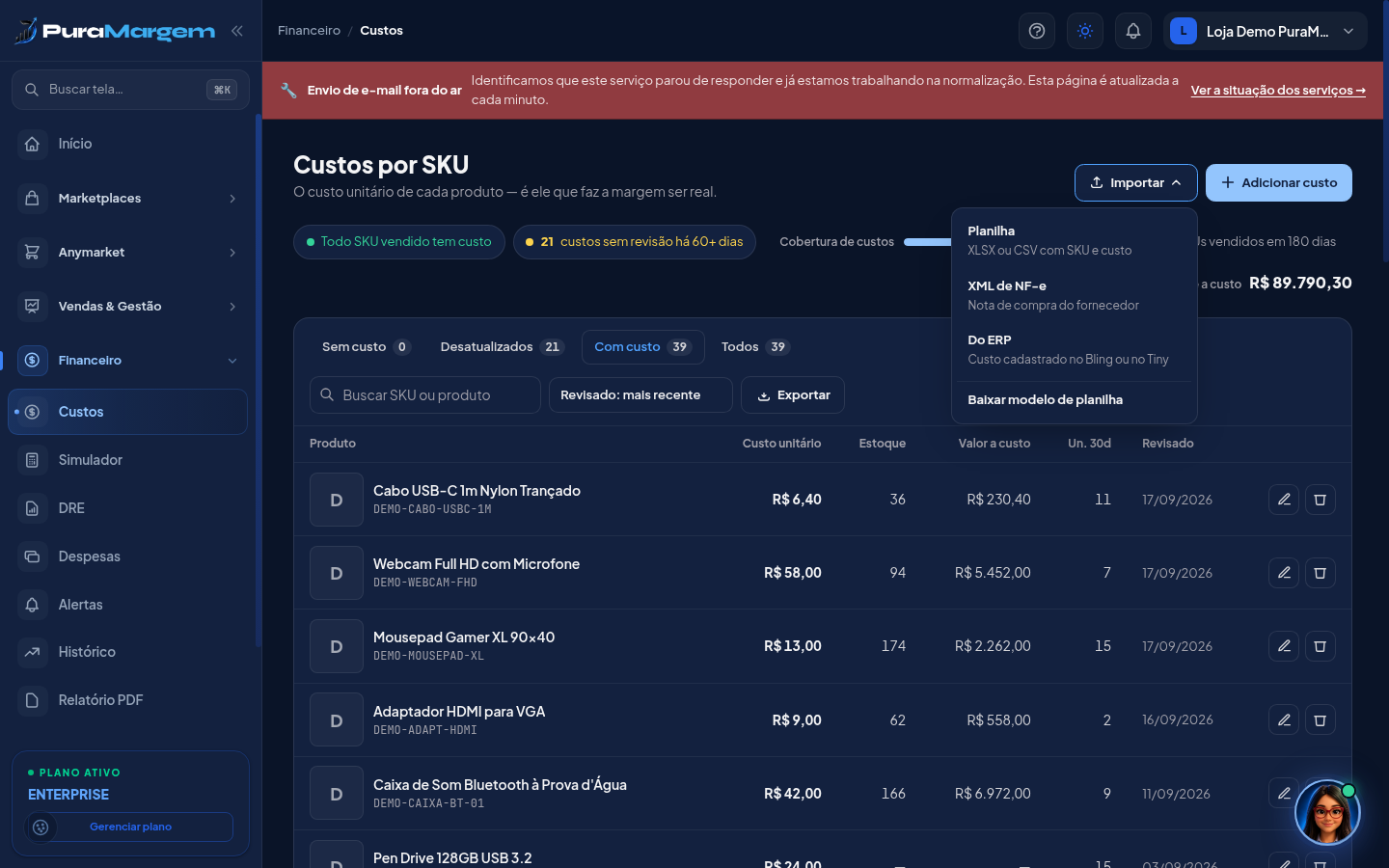
Cadastrar 300 SKUs um a um não é trabalho, é castigo. Use a importação: Financeiro → Custos → Importar → Planilha.
As colunas
| Coluna | Obrigatória | Observação |
|---|---|---|
| sku | Sim | O SKU é sempre a chave. |
| custo | Não | Valor unitário do produto. |
| descricao | Não | Texto livre, para você identificar o item. |
Em dúvida com o formato? Use Baixar modelo — uma planilha pronta com os cabeçalhos exatos. Formatos aceitos: XLSX, XLS ou CSV, até 5 MB.
SKU repetido
SKU que já existe é atualizado. A importação não apaga nada. Isso permite o fluxo mais prático: Exportar (na tela de Custos), corrigir na planilha e reimportar.
A opção Apenas SKUs já vendidos vem marcada: ela cruza a planilha com as vendas dos últimos 365 dias e ignora o SKU que você nunca vendeu — evita lotar a base com produto descontinuado. Vai cadastrar um produto que ainda não vendeu? Desmarque antes de importar.
Cuidados que evitam retrabalho
- Decimal — mantenha o padrão da planilha e confira algumas linhas depois.
1.250pensado como “mil duzentos e cinquenta” pode virar R$ 1,25. - SKU como número — formate a coluna como Texto antes de digitar, para não perder zeros à esquerda.
- Espaço invisível — copiar do ERP costuma trazer espaço no fim do código.
Depois de importar, olhe a Cobertura de custos: ela diz quantos dos SKUs realmente vendidos ficaram cobertos.
Respondeu à sua pergunta?
Artigos relacionados
- Cadastrar o custo de um produtoO custo é cadastrado por SKU e é ele que transforma “faturamento” em “margem”. Como cadastrar, editar na lista e por que o SKU precisa bater.
- O que entra no cálculo da margemProduto, comissão, frete e impostos — o que sai de cada venda, de onde vem cada número e o que o sistema não tem como saber.
- Como ler a tela de Margens e CustosFiltro por período e canal, os quatro indicadores, evolução da margem, composição de custos e margem por canal — o que cada bloco responde.
- Calculadora (Simulador): margem ou preço antes de anunciarBusque um SKU, informe custo, regime tributário, taxas e frete, e escolha o que quer saber: a margem de um preço ou o preço para uma margem.
- Regime tributário, ICMS e DIFAL: o que configurarComo o Simples Nacional, o Lucro Presumido e o Lucro Real mudam o cálculo, e quando o DIFAL entra na conta.
Ainda precisa de ajuda?
Chama no WhatsApp com o link deste artigo — assim a gente já sabe do que se trata.